Guides pratiques
Wi-Fi pour une location Airbnb : préparer un accès simple et sécurisé
Facilitez la connexion des voyageurs et configurez leur accès séparément de vos appareils privés. Une checklist pratique pour les propriétaires de locations.
Un voyageur arrive tard, pose ses bagages et cherche le mot de passe Wi-Fi. Une carte lisible dans le livret d’accueil peut lui simplifier cette première connexion. Le réseau derrière la carte mérite autant d’attention : son nom doit être exact, le mot de passe doit fonctionner et les droits des invités doivent être choisis avec soin.
Cette checklist s’adresse aux propriétaires qui administrent la box ou le routeur d’une location Airbnb ou d’un autre logement de vacances. Elle couvre la préparation du logement entre deux séjours. Si votre réseau invité fonctionne déjà, passez directement à la carte personnalisée.
1. Préparez un réseau pour les voyageurs
Ouvrez l’application de votre box ou de votre fournisseur d’accès et cherchez le réglage du réseau invité. Choisissez un nom reconnaissable, comme MaisonSoleil-Invites, et un mot de passe long, généré aléatoirement et distinct du mot de passe d’administration. Utilisez un mode personnel WPA2-AES ou WPA3 pris en charge par votre routeur et adapté aux appareils des voyageurs. Suivez la documentation de votre modèle.
Vérifiez ce que le mode « invité » autorise réellement. Un deuxième nom de réseau ne prouve pas son isolation. La documentation des réseaux invités TP-Link décrit, par exemple, des options séparées pour l’accès au réseau local principal et la communication entre invités. Recherchez les réglages équivalents sur votre box et désactivez l’accès aux appareils privés lorsque c’est possible. Les fonctions peuvent varier entre les modes routeur et point d’accès.
Pensez aussi à la télévision connectée ou à l’imprimante du logement. L’isolation peut empêcher la détection d’un appareil ou la diffusion depuis un téléphone. Testez le fonctionnement prévu ; évitez d’ouvrir l’accès à vos ordinateurs privés simplement pour rendre la télévision visible. Si votre matériel ne permet pas la séparation souhaitée, demandez une configuration adaptée à votre fournisseur.
2. Testez la connexion là où les voyageurs l’utiliseront
Connectez un téléphone manuellement au réseau invité, puis vérifiez l’accès à Internet dans le salon, les chambres et l’éventuel espace de travail annoncé. Un QR code n’améliore ni un signal faible ni le débit de votre abonnement. Vérifiez également que les horaires d’accès du réseau invité couvrent tout le séjour.
Préparez une courte note de dépannage pour la personne qui entretient le logement ou le co-hôte : emplacement de la box, contact du fournisseur et procédure de redémarrage prévue. Gardez les identifiants d’administration hors du livret destiné aux voyageurs.
3. Créez une carte Wi-Fi à l’image du logement
- Ouvrez le générateur de QR code Wi-Fi. Saisissez le nom exact du réseau invité et sélectionnez le mode de sécurité correspondant.
- Choisissez Le mien et entrez le mot de passe déjà configuré sur la box. Si vous générez un nouveau mot de passe, enregistrez-le d’abord sur la box.
- Dans Personnalisez votre carte Wi-Fi invités, ajoutez le nom du logement et, si vous le souhaitez, son logo.
- Choisissez le modèle Classique, Minimaliste ou Accueil chaleureux, une couleur principale et un court message d’accueil.
- Sélectionnez la langue de la carte indépendamment de celle de la page. Vous pouvez créer une carte française et une carte anglaise pour le même réseau.
- Cliquez sur Télécharger la carte complète (PNG) pour obtenir l’image de 1200 × 1600 pixels, ou sur Imprimer cette carte. Les boutons PNG et SVG situés plus haut exportent uniquement le QR code.
L’outil traite le logo et les paramètres de connexion dans votre navigateur. Il ne configure pas la box, ne crée pas de mot de passe propre à une réservation et ne fait pas expirer l’accès au départ du voyageur.
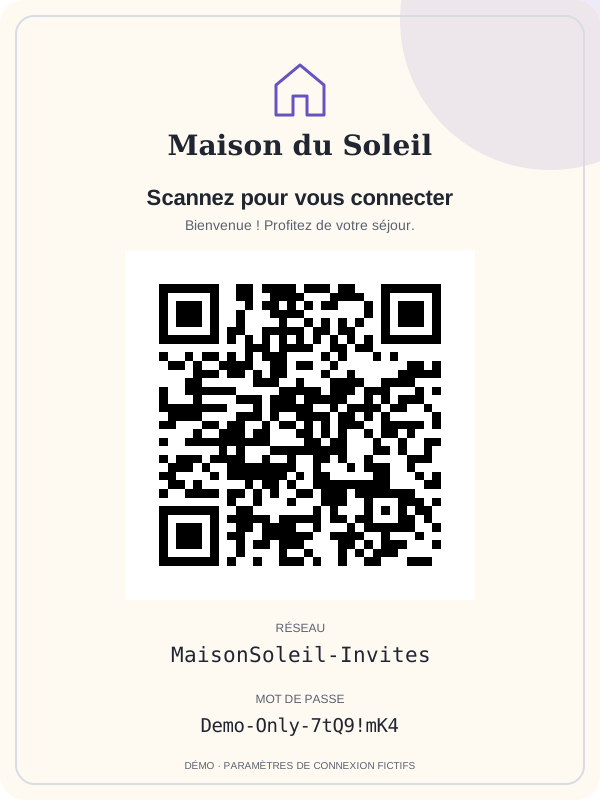
4. Placez la carte dans le logement et vérifiez l’impression
Glissez la carte dans le livret d’accueil, près de l’entrée ou sur le bureau des voyageurs. Conservez la marge blanche du QR code et évitez les reflets, les impressions minuscules ou un cadre décoratif qui recouvre le code. Gardez le nom du réseau et le mot de passe lisibles pour permettre une saisie manuelle.
Testez la carte réellement imprimée avec un téléphone qui n’est pas déjà connecté. Scannez le code, acceptez la connexion, vérifiez le nom du réseau puis ouvrez une page Web. Si le scan échoue, essayez les identifiants affichés manuellement : vous distinguerez plus facilement un problème d’impression d’un problème de configuration.
Ne publiez pas de photo de la vraie carte dans une annonce publique. La checklist de sécurité Wi-Fi d’Airbnb conseille de garder le mot de passe hors des annonces publiques et de le communiquer à l’arrivée. Un QR code lisible partage lui aussi les identifiants. Utilisez des paramètres fictifs pour vos photos promotionnelles.
5. Gardez une checklist entre deux séjours
- Vérifiez que la carte est présente et que le réseau invité fonctionne toujours.
- Après un changement de nom du réseau ou de mot de passe, créez et testez une nouvelle carte, puis remplacez les impressions et les images du livret d’accueil.
- Indiquez au co-hôte quelle version est à jour pour éviter de réimprimer une ancienne carte.
- Si vous soupçonnez une diffusion du mot de passe au-delà des invités prévus, changez-le sur la box et remplacez la carte.
Un QR code statique ne prévoit pas d’expiration individuelle. Un ancien voyageur peut conserver un accès tant que les mêmes identifiants restent valides. Si vous avez besoin d’un accès qui s’arrête automatiquement à chaque départ, recherchez un routeur ou un service de gestion des invités qui prend explicitement ce fonctionnement en charge.
Questions fréquentes des propriétaires
Puis-je conserver mon mot de passe Wi-Fi actuel ?
Oui. Sélectionnez Le mien dans le générateur et utilisez le mot de passe actuel du réseau invité. La création d’une carte ne nécessite pas de réinitialiser la box.
Que faire si le téléphone d’un voyageur ne scanne pas le code ?
Il peut se connecter depuis les réglages Wi-Fi avec le nom du réseau et le mot de passe imprimés sous le code. Pour d’autres vérifications, consultez notre guide de création d’une carte QR Wi-Fi.
La carte fonctionne-t-elle avec un portail de connexion ?
Le générateur traite les réseaux personnels à mot de passe partagé ou les réseaux ouverts. Il ne contourne pas un portail captif et ne configure pas l’authentification d’entreprise. Les voyageurs peuvent devoir suivre une procédure de connexion supplémentaire propre au réseau.
Créez une carte Wi-Fi pour votre location
Ajoutez le nom du logement, son logo et un message d’accueil. Téléchargez la carte complète en PNG ou imprimez-la ; le traitement reste dans votre navigateur.