guías practicas
Wi-Fi para un alquiler de Airbnb: una lista de verificación práctica para el acceso de los huéspedes
Ofrezca a los viajeros una manera clara de conectarse, mientras mantiene el acceso de los invitados separado de sus propios dispositivos. Una lista de verificación práctica para anfitriones de alquileres vacacionales.
Un viajero llega tarde, deja las maletas y busca la contraseña del wifi. Una tarjeta clara en la carpeta de bienvenida puede facilitar esa primera conexión. La preparación de la red detrás de la tarjeta es igualmente importante: el nombre debe ser correcto, la contraseña debe funcionar y el acceso de invitados debe configurarse deliberadamente.
Esta lista de verificación está dirigida a anfitriones que administran un enrutador doméstico en un Airbnb u otro alquiler vacacional. Cubre la preparación de la propiedad entre estancias, en lugar de simplemente generar una imagen QR. Si ya tiene una red de invitados en funcionamiento, vaya directamente a la tarjeta personalizada.
1. Prepare una red para invitados
Abra la aplicación de su enrutador o proveedor de Internet y busque una configuración de red para invitados. Elija un nombre reconocible, como SunHouse-Guesty una contraseña larga generada aleatoriamente distinta de la contraseña de administración del enrutador. Utilice una configuración de seguridad personal compatible WPA2-AES o WPA3 adecuada para su enrutador y los dispositivos de los invitados. Siga las instrucciones del fabricante para su modelo.
Compruebe qué permite realmente el “invitado”. Un segundo nombre de red por sí solo no es prueba de aislamiento. Documentación de la red invitada de TP-Link, por ejemplo, describe controles separados para el acceso a la red local principal y la comunicación entre invitados. Verifique la configuración equivalente en su enrutador y deshabilite el acceso a dispositivos privados donde sea compatible. Las características pueden diferir en los modos de enrutador y punto de acceso.
Piense en el televisor inteligente o la impresora del alquiler antes de habilitar el aislamiento del dispositivo. Transmitir o descubrir un dispositivo compartido puede dejar de funcionar cuando los dispositivos no pueden comunicarse. Pruebe la configuración prevista; Evite abrir el acceso a sus computadoras privadas solo para que aparezca un televisor. Si su equipo no puede proporcionar la separación que necesita, consulte a su proveedor sobre una configuración adecuada.
2. Pruebe la conexión donde la usarán los invitados.
Únase a la red de invitados manualmente desde un teléfono y luego pruebe el acceso a Internet en la sala de estar, los dormitorios y cualquier espacio de trabajo anunciado. Un código QR no puede mejorar una señal débil ni aumentar la velocidad de Internet. Verifique que cualquier horario de acceso de huéspedes permanezca activo durante toda la reserva.
Mantenga una breve nota de solución de problemas para su limpiador o coanfitrión: la ubicación del enrutador, el contacto de soporte del proveedor y el procedimiento de reinicio aprobado. Mantenga las credenciales de administración del enrutador fuera de la carpeta de bienvenida de invitados.
3.Haz una tarjeta de bienvenida Wi-Fi personalizada
- Abre el Generador de códigos QR Wi-Fi. Ingrese el nombre exacto de la red de invitados y seleccione la configuración de seguridad correspondiente.
- Elegir Mi contraseña e ingrese la contraseña ya configurada en el enrutador. Si genera una nueva contraseña, guárdela primero en el enrutador.
- Bajo Personaliza tu tarjeta de huésped Wi-Fi, agregue el nombre de la propiedad y, opcionalmente, su logotipo.
- Elija una bienvenida clásica, minimalista o cálida, elija un color destacado y escriba un breve mensaje de bienvenida.
- Selecciona el idioma de la tarjeta independientemente de la página. Puedes crear tarjetas en español, francés e inglés para la misma red.
- Elegir Descargar tarjeta completa (PNG) para la imagen completa de 1200 × 1600, o Imprime esta tarjeta. Los botones PNG y SVG separados de arriba exportan solo el código QR.
La herramienta procesa el logotipo y los detalles de conexión en su navegador. No configura el enrutador, no crea una contraseña específica de la reserva ni hace que la contraseña caduque al finalizar la compra.
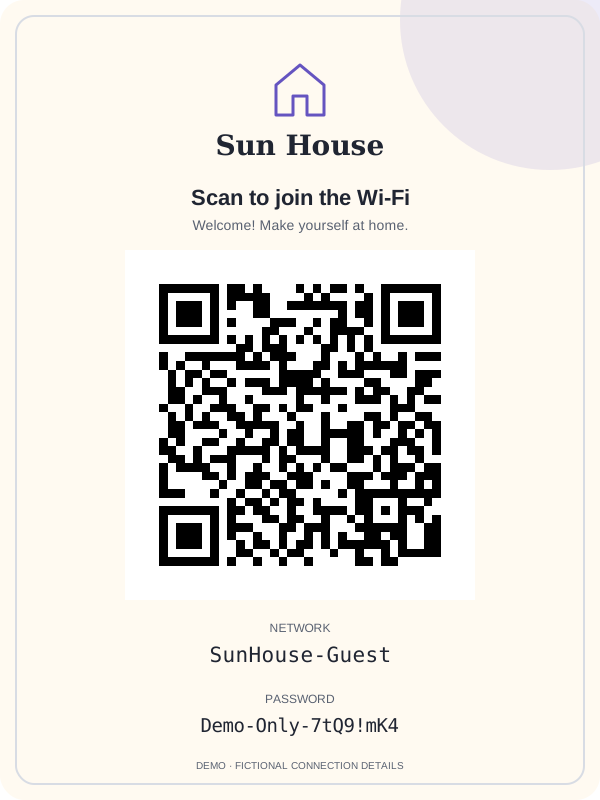
4. Colóquelo dentro de la propiedad y verifique la impresión.
Coloque la tarjeta en la carpeta de bienvenida, cerca de la entrada o en el mostrador de invitados. Deje intacto el borde en blanco del código QR y evite reflejos brillantes, impresiones pequeñas o un marco decorativo que cubra el código. Mantenga el nombre de la red y la contraseña legibles como respaldo manual.
Pruebe la tarjeta impresa real con un teléfono que aún no esté conectado. Escanee, acepte la solicitud de conexión, confirme el nombre de la red y abra una página web. Si el escaneo falla, intente ingresar los detalles mostrados manualmente: esto ayuda a distinguir un problema de impresión de un problema de configuración de red.
No cargue una foto de la tarjeta real en un listado público. Airbnb Lista de verificación de seguridad Wi-Fi recomienda mantener la contraseña fuera de los listados públicos y entregársela a los huéspedes en el momento del check-in. Un código QR legible también comparte las credenciales. Utilice detalles ficticios en fotografías promocionales.
5. Mantenga una lista de verificación entre estadías
- Verifique que la tarjeta esté presente y que la red de invitados aún funcione.
- Después de cambiar el nombre de la red o la contraseña, genere y pruebe una nueva tarjeta, luego reemplace las copias impresas y las imágenes del documento de bienvenida.
- Dígale al coanfitrión qué versión es la actual para que no se vuelva a imprimir una tarjeta antigua.
- Si sospecha que la contraseña se ha compartido más allá de los invitados previstos, cámbiela en el enrutador y reemplace la tarjeta.
Un código QR estático no tiene caducidad individual para cada huésped. Es posible que los detalles guardados de un huésped anterior aún funcionen mientras las credenciales de red sigan siendo válidas. Si necesita un acceso que finalice automáticamente con cada reserva, investigue un enrutador o un servicio administrado de acceso para huéspedes que admita explícitamente ese flujo de trabajo.
Preguntas rápidas de los anfitriones
¿Puedo conservar mi contraseña de Wi-Fi actual?
Sí. Seleccionar Mi contraseña en el generador y utilice la contraseña actual de la red de invitados. Para crear una tarjeta no es necesario reiniciar el enrutador.
¿Qué pasa si el teléfono de un huésped no puede escanear el código?
Pueden unirse a través de la configuración de Wi-Fi usando el nombre de la red y la contraseña impresos debajo del código. Para más controles, consulte nuestro guía de tarjeta QR paso a paso.
¿La tarjeta funciona con un portal de inicio de sesión?
El generador maneja Wi-Fi personal con una contraseña compartida o una red abierta. No omite un portal cautivo ni configura la autenticación empresarial. Es posible que los invitados aún tengan que completar el proceso de inicio de sesión por separado de la red.
Haz una tarjeta Wi-Fi para tu alquiler
Agregue el nombre, el logotipo y el mensaje de bienvenida de su propiedad. Descargue la tarjeta completa como PNG o imprímala y procese en su navegador.